はじめかた
ampooのインストールから、電話番号とSMSの確認コードでのアカウントの作成、最初の3ステップの設定、機種変更やログインし直す方法までを説明します。
ampooは、iPhone と Android で使える基本無料のアプリです。App Store または Google Play から「ampoo」をインストールしてください。13歳以上の方が対象で、18歳未満の方は保護者の同意を得てご利用ください。
アカウントを作る
ampooは電話番号でログインします。
- アプリを開き、「アカウントを作成する」をタップします。
- 「電話番号を入力」に電話番号を入れて、「次へ」をタップします。日本の番号は「09012345678」の形のまま入力できます。
- SMSで届いた6桁の確認コードを入力して、「アカウント作成」をタップします。
- 「利用規約への同意」の画面で内容を確かめ、2つの項目にチェックして「同意してはじめる」をタップします。
コードが届かないときは、30秒たつと「コードを再送」を押せます。番号を間違えたときは「番号を変更」から入力し直せます。
電話番号は、不正なアカウントの複数作成を防ぐための認証にだけ使います。プロフィールには出ず、ほかの人に伝わることはありません。
最初の設定(3ステップ)
アカウントを作ると、続けて3つのステップの設定が始まります。どれも、あとからプロフィール編集で変えられます。
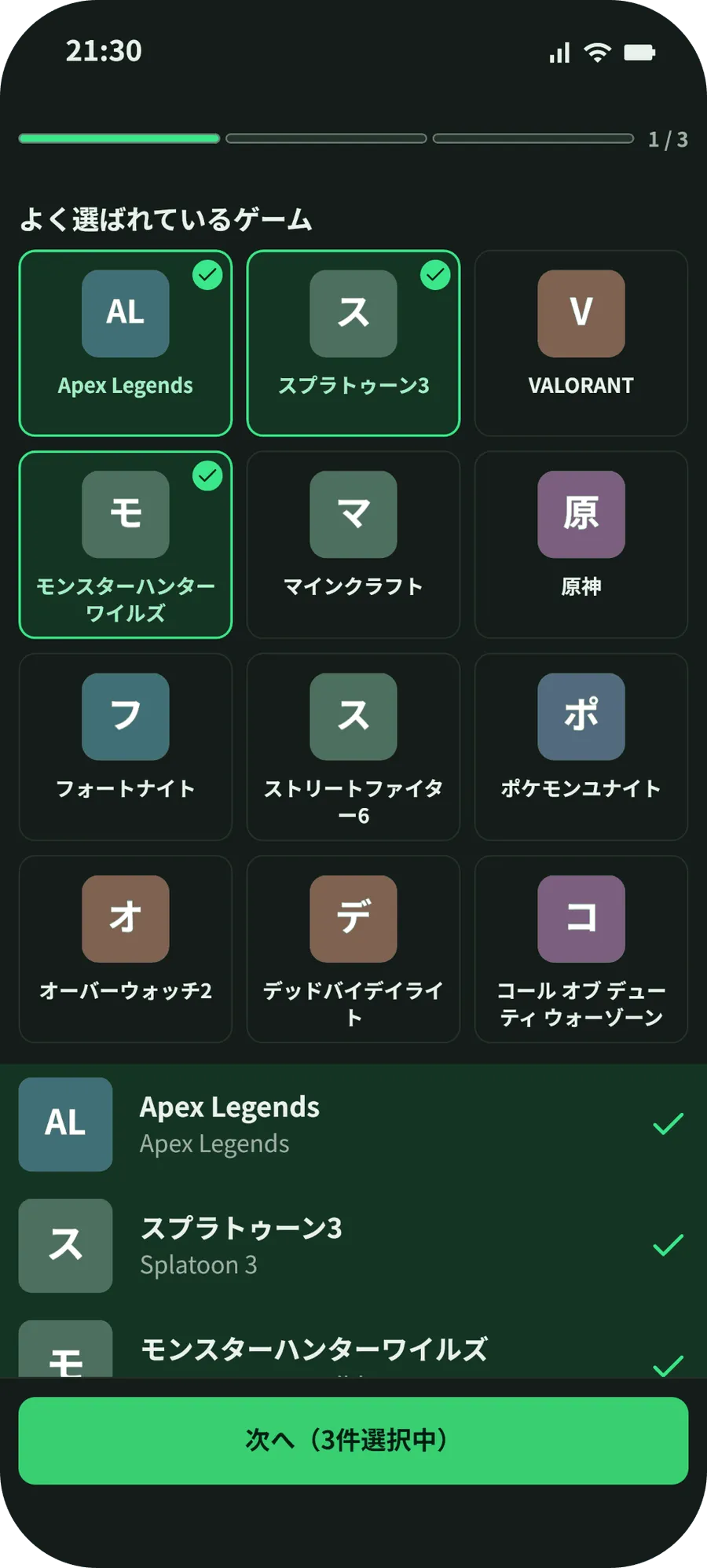
- 遊ぶゲームを選びましょう:遊ぶゲームを検索して選び、「次へ(○件選択中)」をタップします。1つ以上選ぶと進めます。選んだゲームの募集と、同じゲームの人が表示されるようになります。
- 名前と写真を決めましょう:名前を入れ、「写真を選ぶ」でアイコンを選びます。空欄のままでも「次へ」で進めます。名前を決めないうちは「名無しさん」と表示されます。
- 遊び方を教えてください:遊ぶ時間、遊び方、ゲームごとの腕前、機種、話し方を選んで「はじめる」をタップします。あとで決めるときは「あとで」を選びます(この画面で選んだ内容は保存されません)。
途中でアプリを閉じても、次に開いたときは続きのステップから再開します。設定が終わると、ホームが開きます。
機種変更・ログインし直すとき
新しい端末にampooを入れて「ログイン」をタップし、これまでと同じ電話番号に届いた確認コードを入力すれば、同じアカウントで続けられます。登録済みの電話番号なら、「アカウントを作成する」から進んでも、その番号のアカウントに入ります。
電話番号が変わるときは、「マイページ」(下のタブのいちばん右)の「アカウント」から「電話番号」を開き、新しい番号を入力して、届いた確認コードで変更します。いま登録している番号での再認証を求められることがあるので、古い番号でSMSを受け取れるうちに変更してください。ほかのアカウントで登録済みの番号には変更できません。
ログアウトは、「マイページ」の「アカウント」にある「ログアウト」からできます。
画面の例
まだ解決しないときは
お問い合わせのフォームからご連絡ください。入力したメールアドレスにお返事します。
お問い合わせampoo をダウンロード
基本無料で、iPhone と Android で使えます。